כדי שהחיבור יעבוד תמיד — גם אחרי הפעלה מחדש — חובה להתקין את התוכנה ולא רק להריץ אותה.
פתחו את הקובץ AnyDesk.exe שהורדתם.
בחלון שנפתח לחצו על Install AnyDesk (התקנת AnyDesk).
בחלון ההתקנה השאירו את ברירות המחדל ולחצו Accept & Install.
אם Windows שואל "האם לאפשר לאפליקציה לבצע שינויים?" — לחצו כן.
אחרי ההתקנה AnyDesk רץ ברקע כשירות של Windows ועולה אוטומטית עם המחשב.
AnyDesk— ☐ ✕
This Desk123 456 789Install AnyDesk
Remote DeskEnter Remote AddressConnect
לחצו על "Install AnyDesk" בצד שמאל של החלון
3שלב שלישי
מצאו את מספר העמדה שלכם
לכל מחשב יש מספר AnyDesk קבוע (9–10 ספרות). זה המספר שמוסרים לטכנאי כדי שיוכל להתחבר אליכם.
פתחו את AnyDesk (סמל אדום על שולחן העבודה או בתפריט התחל).
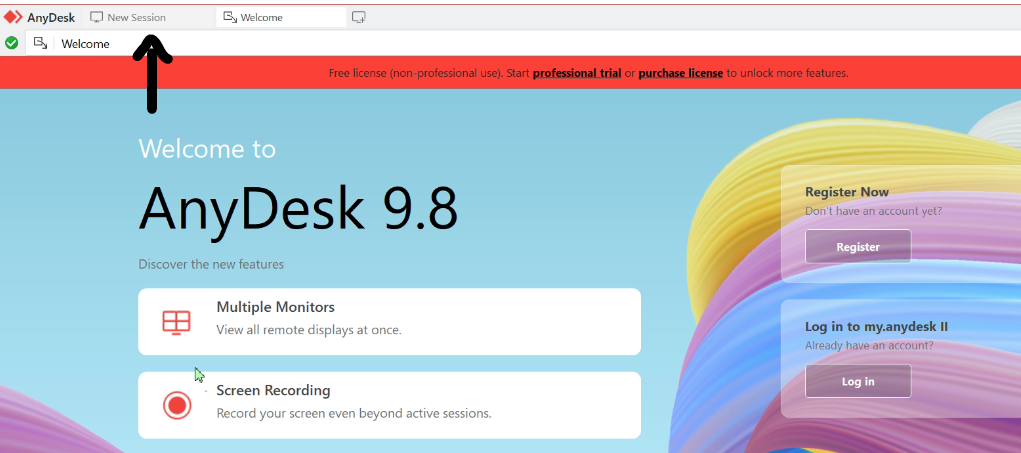
בשורת הלשוניות למעלה לחצו על New Session (כמו שהחץ מראה בתמונה).
יופיע מספר העמדה שלכם, תחת This Desk / Your Address.
רשמו אותו בצד — את המספר הזה מוסרים לטכנאי (נשתמש בו בשלב 5).
לחצו על הלשונית New Session בראש החלון כדי לראות את מספר העמדה
4שלב רביעי · החשוב ביותר
הגדרת סיסמה קבועה
הסיסמה הקבועה (Unattended Access) מאפשרת לטכנאי להתחבר בלי שמישהו יצטרך ללחוץ "אשר" מול המחשב.
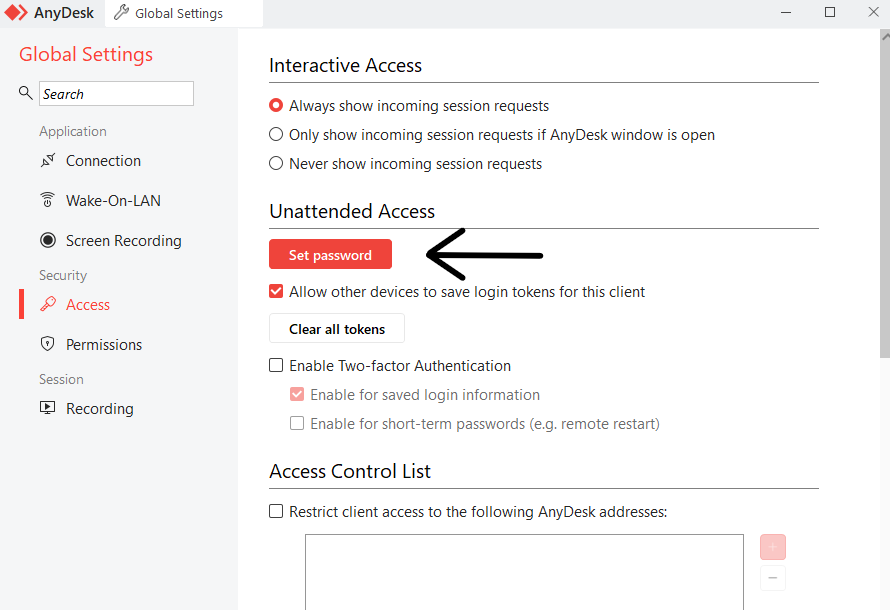
בחלון הראשי פתחו את התפריט ☰ בפינה העליונה ← Settings (הגדרות).
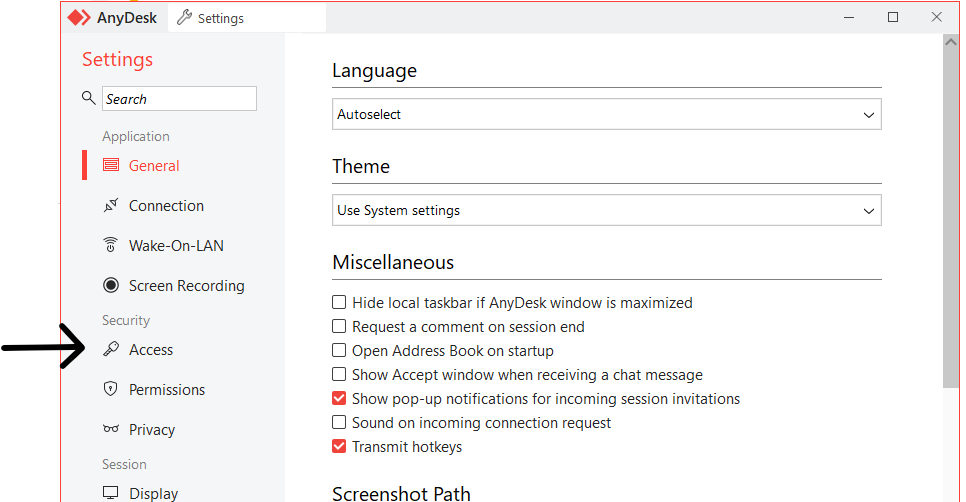
בתפריט הצד, תחת Security, לחצו על Access.
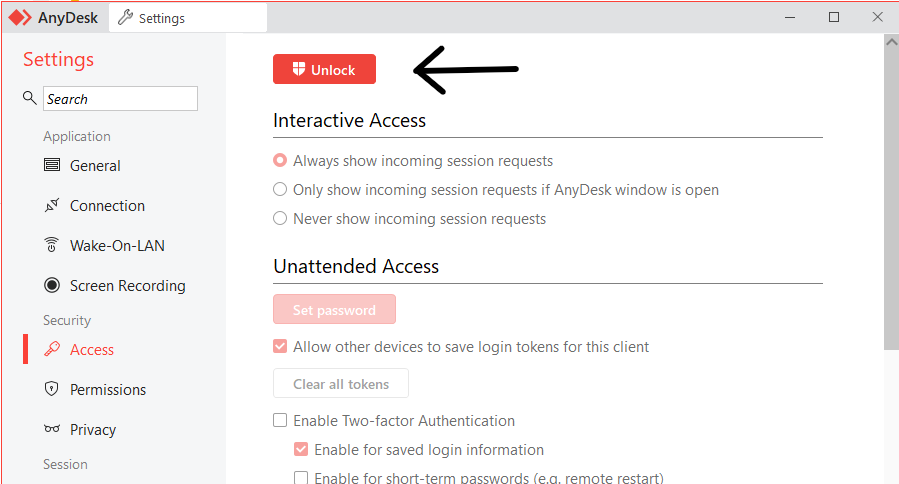
לחצו על הכפתור האדום Unlock למעלה. אם Windows שואל "האם לאפשר לאפליקציה לבצע שינויים?" — לחצו כן.
תחת Unattended Access לחצו על Set password.
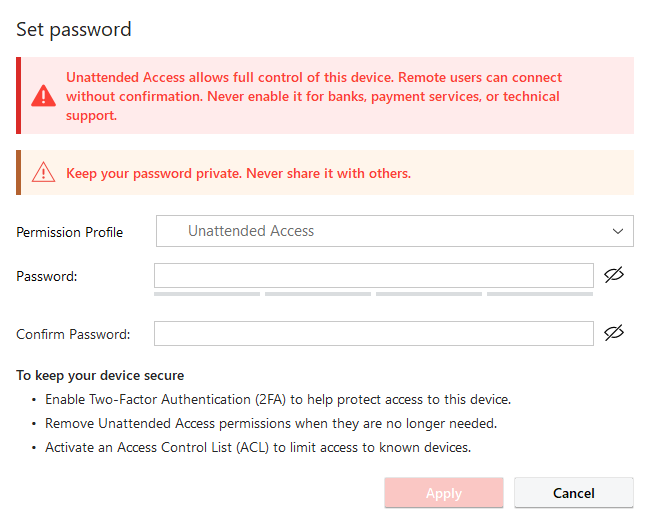
בחלון שנפתח השאירו את Permission Profile על Unattended Access, הקלידו סיסמה בשדה Password ושוב בשדה Confirm Password, ולחצו Apply.
אבתפריט הצד לחצו על Accessבלחצו על Unlock ואשרו את חלון Windowsגתחת Unattended Access לחצו על Set passwordדהקלידו סיסמה פעמיים ולחצו Apply
על האזהרה האדומה בחלון: AnyDesk מזהירה לא להפעיל גישה קבועה עבור מי שמתקשר ומציג את עצמו כבנק או "תמיכה טכנית" — כדי להגן מפני מתחזים. זה תקין להפעיל אותה עבור OAC, שאתם מכירים ופניתם אליה בעצמכם.
בחרו סיסמה של 8 תווים לפחות, עם אותיות ומספרים. אל תשתמשו בסיסמה של המייל או הבנק.
5שלב אחרון
שליחת הפרטים לצוות OAC
מלאו את הטופס כדי לשלוח לנו את מספר העמדה. את הסיסמה מסרו לטכנאי בשיחת טלפון בלבד — לא במייל ולא בהודעה כתובה.
מה קורה אחרי השליחה?
נשמור את מספר העמדה בכרטיס הלקוח שלכםטכנאי יתקשר לקבל את הסיסמה ולבצע חיבור ניסיוןמעכשיו — תמיכה מיידית בכל פנייה
מעולה, הכל מוכן!המחשב שלכם מוגדר לתמיכה מרחוק. כל עוד המחשב דלוק ומחובר לאינטרנט — נוכל להתחבר ולעזור.
שאלות נפוצות
כל מה שרציתם לדעת על גישה קבועה
האם זה בטוח להשאיר גישה קבועה?
כן, כל עוד הסיסמה חזקה ונמסרת רק לצוות OAC. החיבור מוצפן, ובכל חיבור מופיע חלון קטן בפינת המסך כך שתמיד תראו מתי מישהו מחובר — ותוכלו לנתק אותו בלחיצה.
מה צריך כדי שהחיבור יעבוד?
שהמחשב יהיה דלוק ומחובר לאינטרנט. מכיוון ש-AnyDesk מותקן כשירות, הוא עולה אוטומטית גם אחרי הפעלה מחדש — לא צריך לפתוח אותו ידנית.
איך מבטלים את הגישה הקבועה?
פותחים את AnyDesk ← Settings ← Access ← Unlock, ותחת Unattended Access מחליפים או מסירים את הסיסמה. אחרי החלפה, הסיסמה הישנה מפסיקה לעבוד מיד.
מישהו התקשר וביקש את מספר ה-AnyDesk שלי. מה לעשות?
אל תמסרו פרטים למי שפונה אליכם ביוזמתו — גם אם הוא מציג את עצמו כנציג בנק, חברת תקשורת או מיקרוסופט. זו שיטת הונאה נפוצה. צוות OAC מתחבר רק בעקבות פנייה שלכם.
אני רואה בקשת חיבור שלא ציפיתי לה
לחצו Dismiss (דחה) ואל תאשרו. אם אתם חושדים שמישהו ניסה להתחבר — החליפו את הסיסמה הקבועה ופנו אלינו.
יש לי מחשב Mac — זה עובד גם אצלי?
כן. הורידו את גרסת macOS מהאתר הרשמי. ב-Mac צריך גם לאשר ל-AnyDesk הרשאות "הקלטת מסך" ו"נגישות" בהגדרות המערכת ← פרטיות ואבטחה. אם תצטרכו עזרה בזה — פנו אלינו.
צריכים עזרה עם ההתקנה?
שלחו לנו מייל ונלווה אתכם בכל שלב — שירותי מחשוב ענן, תחזוקת מחשבים ותמיכה מקצועית לעסקים ולפרטיים.